| �@ 「表」⇒「表の挿入」をクリック | 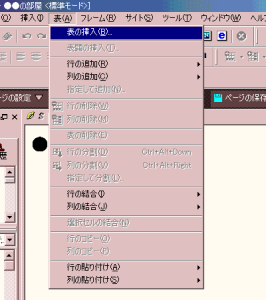 |
| �A 行数と列数を入れる | 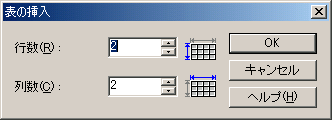 |
| �B 出来上がり | 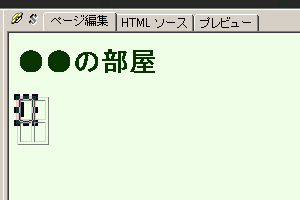 |
|
|
|
| 表の属性の変更 | |
| �@ 表を右クリックして「属性の変更」を選択 | 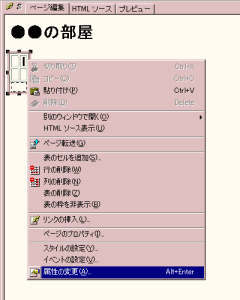 |
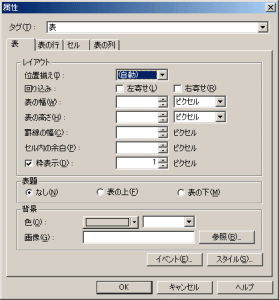
| �A 1.「表」タグ 1.レイアウト ・ レイアウトの部分で表全体の構成が出来ます ・ 「枠表示」のチェックマ-クを外し、ピクセルを 「0」にすると表の枠の線が消えます。 2.表題 ・ 表にタイトルをつける場合に「表の上」「表の 下」どちらかにチェックマ-クをつける 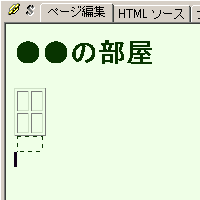 例 例「表の下」にチェックマ-クを入れた
3.背景 |
 |
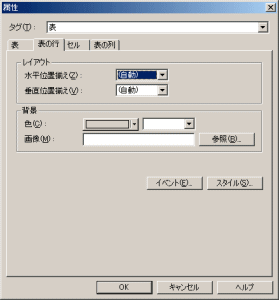
| �A 2.「表の行」のタグ 行のだけの設定を行う 3.「表の列」のタグ |
 |
| �B 表の追加・削除などの設定
|
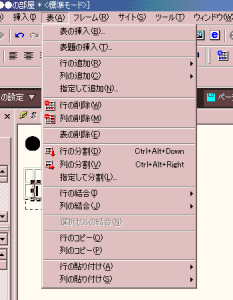 |
| �B-1 表の追加・削除などの設定 | 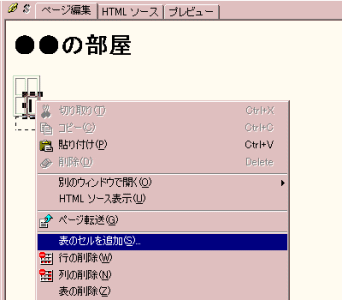 |
|
|
|
|
余談
表の分割 「行の分割」「列の分割」でも出来ますが、一度にたくさん行・列を分割する場合は、「指定して分割」をクリックで出来ます。 |
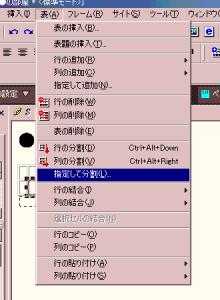 |
|
行または列にチェックを入れて
「数」の数字を増やすと一度に出来ます。 |
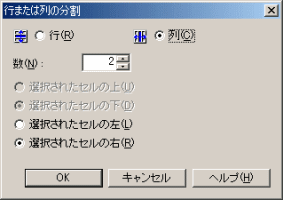 |